

Du vet sannsynligvis allerede hvordan du konverterer et innebygd Microsoft Office-dokument til PDF ved hjelp av de innebygde funksjonene i Microsoft Office-pakken hvis du bruker den med Wine på GNU/Linux. Og selv om du bruker LibreOffice eller en annen kontorpakke, vil du fortsatt synes det er enkelt å konvertere dokumentet ditt til PDF-format for enklere deling takket være verktøyene som er inkludert i disse pakkene. Tidligere måtte du bruke andre verktøy til dette; deretter ble visse plugins utviklet, og nå er disse funksjonene integrert direkte i pakkene.
Men det er ikke det vi skal forklare i denne artikkelen. I stedet er vi interessert i den omvendte prosessen: å konvertere en PDF til et Word- eller LibreOffice-dokument, enten det er .doc, .docx eller et annet format. Selv om det ikke er like vanlig som den omvendte konverteringen jeg beskrev i første avsnitt, trenger mange å konvertere PDF-dokumenter til et mer brukervennlig format for redigering. Derfor skal vi forklare de enkle trinnene for å konvertere PDF-filer til Word.
Hva er forskjellene mellom en PDF og andre formater:

PDF står for Portable Document Format. Det er utviklet av Adobe Systems, og er for tiden et av de mest populære formatene fordi det er uavhengig av programvare- og maskinvareplattformene som brukes – derav den «bærbare» delen. Dette betyr at vi kan se innholdet fra forskjellige operativsystemer og et bredt spekter av programmer, noe som gjør det til kongen av nettet for å nå de forskjellige datamaskinene som finnes.
Det ble så viktig at det ble standardisert i 2008 under ISO 32000-1. Men det er ikke bare fordeler; portabiliteten, den enkle visningen, den lille størrelsen og den tilpassbare konfigurasjonen har også sine ulemper . For eksempel krever redigering av disse PDF-filene kjøp av betalt programvare, for eksempel PRO-versjonene av Adobe Acrobat-produkter. Siden de er vanskelige eller umulige å redigere uten spesifikk programvare, blir det komplisert å jobbe med dem, og det er derfor folk prøver å konvertere dem til redigerbare dokumenter, som vi skal vise deg i denne veiledningen.
Det er sant at det finnes noen alternativer for Linux som PDF Studio Pro eller PDF Edit , men ærlig talt er ikke disse alternativene like modne eller komplette som Adobes ...
Hvordan konvertere Word til PDF:
Fra Microsoft Office:
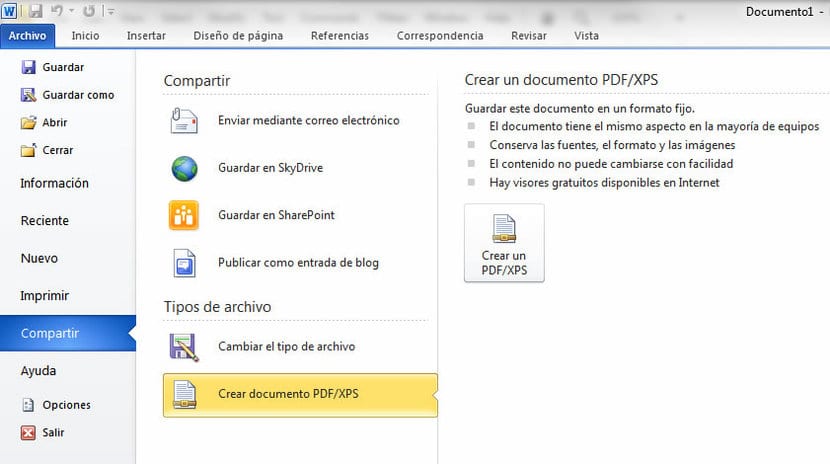
For å konvertere et hvilket som helst Office-dokument, enten det er .doc, .docx, .ppt, .pptx osv., hvis du jobber med Microsoft Office- pakken eller Office 365 fra nettplattformen, kan du følge disse trinnene for å konvertere til PDF-format:
- Åpne programmet du vil jobbe fra. Det kan være Word, PowerPoint, etc.
- Gå til Fil-menyen.
- Klikk på Eksporter.
- Og velg PDF-format.
- I rullegardinmenyen kan du velge navnet på PDF-dokumentet og hvor du kan lagre det, samt velge mellom et vanlig eller et lett format (spesielt for publisering på nettet). Hvis du viser alternativene, vil det også tillate deg å velge sidene du vil konvertere, bokmerker osv.
- Når du godtar og lagrer, begynner kontordokumentet å eksporteres til PDF, og vi vil ha det klart.
Enten du jobber fra Office-nettgrensesnittet i skyen eller fra Microsofts Office 365-apper for Android…
Fra LibreOffice / OpenOffice:
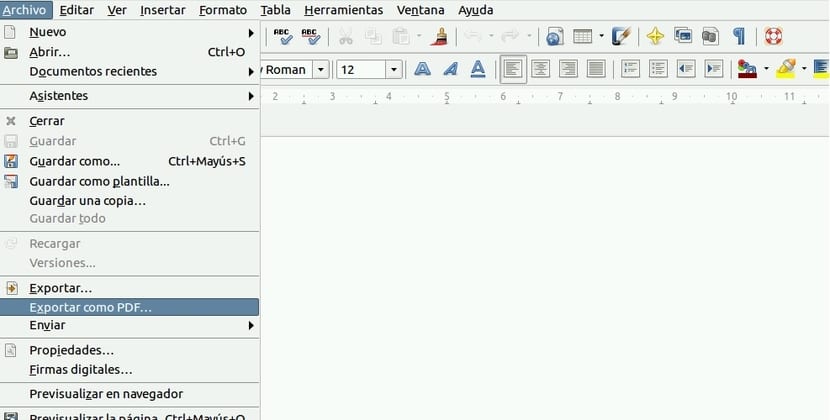
Hvis du bruker en gratis kontorpakke, er det like enkelt, om ikke enklere. Med LibreOffice eller OpenOffice følger du bare disse trinnene:
- Åpne programmet du jobber med, for eksempel Presentation, Writer, ...
- Når dokumentet du vil eksportere til PDF åpent, går du til Fil-menyen.
- Velg alternativet Eksporter til PDF.
- Velg navnet og hvor du vil lagre.
- Klar, du har allerede laget PDF-filen.
Konverter PDF til Word
I tilfelle omvendt operasjon har kontorpakker vanligvis ikke alternativer for å konvertere en PDF til et redigerbart dokument, eller hvis de har det, er de ikke like lett tilgjengelige som alternativene for å konvertere et dokument til PDF. Hvis vi for eksempel har LibreOffice (og libreoffice-common-pakken) installert i distribusjonen vår, kan vi bruke en enkel kommando for å konvertere en PDF til et av formatene som er kompatible med vår favoritt gratis kontorpakke. Hvordan? Slik:
cd /nombre/directorio/donde/esta/pdf

soffice --infilter="writer_pdf_import" --convert-to doc nombre.pdf
Dette vil konvertere dokumentet med navnet name.pdf (som du bør erstatte med navnet på PDF-filen din) til en .doc-fil, slik at du enkelt kan redigere den. Du må selvfølgelig kjøre den fra mappen der PDF-filen ligger for at den skal fungere. Hvis du vil, kan du endre .doc-formatet til et annet, for eksempel .odt osv.
En annen måte kan være denne her, i dette tilfellet for en .docx-fil som er kompatibel med Word:
libreoffice --invisible --convert-to docx:"MS Word 2007 XML" nombre.pdf
Og dette er ikke de eneste alternativene for å utføre denne typen konverteringer; det finnes andre alternativer. Hvis du foretrekker det, kan du installere Abiword-pakken og kjøre følgende kommando:
abiword --to=doc nombre.pdf
Den siste utveien ville være å kjøpe Adobe Acrobat Pro-programvaren for å redigere PDF-filer eller konvertere dem til andre formater, inkludert .doc og .docx, blant andre. For å gjøre dette må du imidlertid bruke en virtuell maskin med Mac eller Windows for å kjøre det, eller installere Adobe Acrobat Pro direkte ved hjelp av Wine.
Hvis du har noen spørsmål, ikke glem å legge igjen kommentarene dine …
Indeks