

VirtualBox er et utmerket verktøy som lar oss virtualisere operativsystemer, og det støtter GNU/Linux, Mac OS X, OS/2, Windows, Solaris, FreeBSD, MS-DOS og mange andre.
Med dette populære verktøyet sparer vi ressurser, vi kan lære om nye systemer uten å kompromittere informasjonen vår , teste applikasjoner fra andre systemer, og fremfor alt ha flere systemer og kunne bruke dem uten å avinstallere det vi har.
VirtualBox er ekstremt kjent for funksjonene den tilbyr; for bruken bruker vi vanligvis ISO-bilder av systemene vi skal kjøre på VirtualBox.
Det lar oss også bruke ressursene teamet vårt har.
I dette tilfellet har det oppstått et problem for meg, og det er at jeg måtte starte et system som jeg allerede har på en USB, så når du prøver å starte denne enheten i VirutalBox, er det ikke mulig normalt.
Den logiske tingen ville være å plassere USB i listen over enheter i konfigurasjonen til den virtuelle maskinen, men overraskende var det ikke slik.
For dette søkte jeg på nettet og fant denne enkle løsningen som jeg deler med deg.
Bruk USB til å starte et system i VirtualBox
Vi vil stole på en funksjon som ikke er umiddelbart åpenbar , som er å bruke en del av VBoxManage-kommandoen, for å oppnå dette.
Det første vi må gjøre er å identifisere monteringspunktet til USB-stasjonen vår i systemet. Hvis du har VirtualBox åpen, må du lukke den.
For å gjøre dette må vi åpne en terminal (ctrl + T) og utføre følgende kommando:
sudo fdisk -l
I mitt tilfelle er USB-festepunktet mitt / dev / sdc. Dette kan variere avhengig av mengden lagringsenheter de har koblet til den gangen.
Når monteringspunktet er identifisert , kjører vi følgende kommando på samme terminal ; det er viktig at den kjøres med privilegier:
sudo VBoxManage internalcommands createrawvmdk -filename usb.vmdk -rawdisk /dev/sdc1
Der vi instruerer den til å opprette en ny virtuell disk som vil bli pekt direkte til USB-enheten vår.
Nå må vi ikke fjerne USB-enheten vår før vi er ferdige med oppgaven den opprinnelig var ment for.
Neste trinn blir å åpne VirtualBox igjen og gå til innstillingene for den virtuelle maskinen der vi skal bruke enheten vår.
Nå går vi til Lagring-delen, klikker på legg til en ny virtuell stasjon , og i stedet for å opprette en ny stasjon, skal vi velge en eksisterende.
I dette tilfellet skal vi velge den du nettopp opprettet med forrige kommando.
Nå som det er gjort , lagrer vi innstillingene for den virtuelle maskinen og starter systemet for å bekrefte at den virtuelle stasjonen faktisk peker til USB-stasjonen vår.
Til slutt gjenstår det bare for deg å definere tidspunktet for bruk, på slutten av dette går vi tilbake til innstillingene til den virtuelle maskinen og fortsetter å fjerne enheten fra listen over enheter.
hjelp Plop Boot Manager
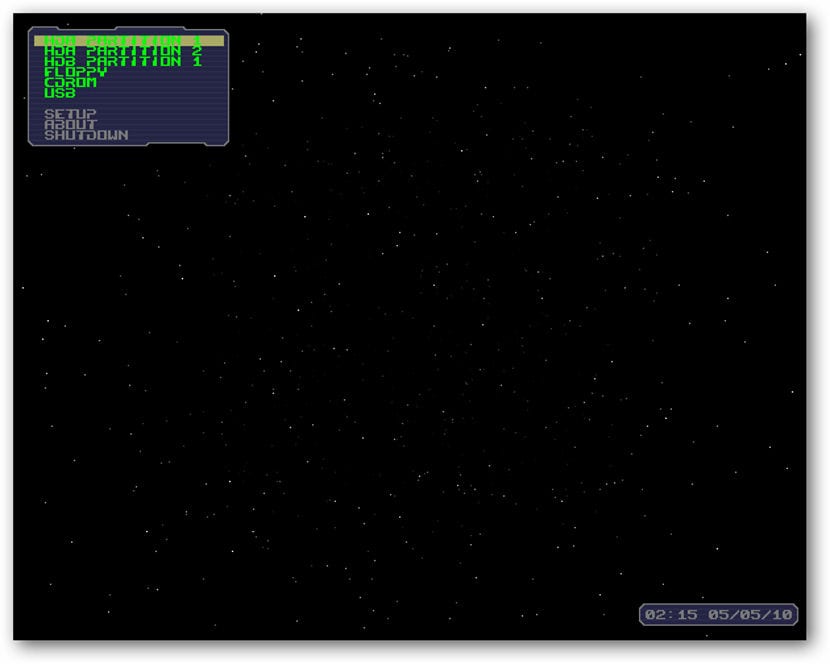
Dette er et annet alternativ som jeg fant på nettet, fra mitt synspunkt noe enklere hvis du tror at den forrige metoden er komplisert.
Blant alternativene det tilbyr oss finner vi:
- Kunne utføre en USB-oppstart ingen BIOS-støtte.
- Vi har muligheten til å skjule partisjoner.
- Vi kan definere opptil 16 partisjoner.
- Boot count.
Dette lille verktøyet lar oss starte fra USB på følgende måte.
Først må vi laste ned dette verktøyet som kommer som et diskavbildning, lenken er denne.
Når nedlastingen er ferdig, fortsetter vi å montere ISO som alle andre fra VirtualBox-innstillingene.
Når dette er gjort, lagrer vi innstillingene og fortsetter å kjøre den virtuelle maskinen.
Følgende skjermbilde vises.
Og nå kan vi velge strømmen til å starte fra USB.
Hvis denne metoden har vært nyttig for deg, ikke nøl med å dele den på nettverkene dine, og hvis du vet om noen annen metode for dette tilfellet, ikke nøl med å dele den med oss i kommentarene.