

Mange brukere ønsker å vite hvordan de enkelt kan klippe og lime inn videoklipp eller segmenter fra GNU/Linux-distribusjonen sin. Det finnes absolutt mange måter å klippe videoklipp på og deretter sette dem sammen om nødvendig, eller ganske enkelt bruke klippene separat. I denne veiledningen forklarer vi flere enkle metoder for å gjøre dette trinn for trinn, da det er ganske praktisk når du vil trekke ut en bestemt del av en video eller fjerne bestemte deler du helst ikke vil inkludere.
Å klippe videoklipp lar oss også få tak i fragmenter som vi kan jobbe med i et redigeringsprogram, og sette dem sammen for å lage en collagelignende video . For eksempel ser vi på YouTube noen av disse komposisjonene som er ganske interessante, eller de brukes til presentasjoner eller for å overraske folk ved å kombinere fragmenter av hendelser tatt opp på video som er viktige for dem, osv. Sannheten er at mulighetene er mange, selv om vi ikke skal forklare hvordan man lager denne typen komposisjoner; vi vil ganske enkelt begrense oss til å beskrive de forskjellige måtene å klippe videoer på.
Klipp ut videoer ved hjelp av et program med grafisk grensesnitt:
Det finnes flere alternativer for å gjøre det på en komfortabel, intuitiv og rask måte, men vi har valgt ut to av de mest interessante.
Bruke Avidemux:
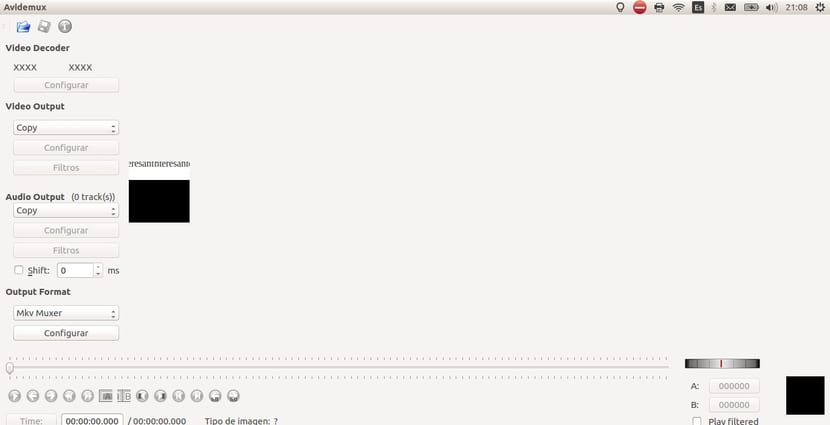
Avidemux er veldig enkelt å bruke . Det er et gratis videoredigeringsprogram skrevet i C/C++, med GTK+ og Qt-biblioteker som grensesnitt. Det støtter diverse lydformater og er plattformuavhengig med ganske høy ytelse. For å klippe videoer, følg disse trinnene:
- Vi utfører Avidemux.
- Vi drar video som vi ønsker å kutte i Avidemux-grensesnittet, eller vi velger det for å åpne det fra menyen.
- Ved hjelp av videotidslinje vi kan flytte den og velge den delen av videoen vi trenger å kutte.
- Vi må merke tiggeriet av videoen med A-knappen og slutten med B-knappen.
- Vi kommer til å Arkiv, Lagre, Lagre som, for å lagre kuttet.
Når vi har klippet klippene, kan vi lage en komposisjon ved å sette dem sammen med Avidemux. Bare dra de individuelle videoene én etter én inn i Avidemux-grensesnittet, så blir de satt sammen. Lagre deretter resultatet som én enkelt, monolittisk video.
Bruke VidCutter:
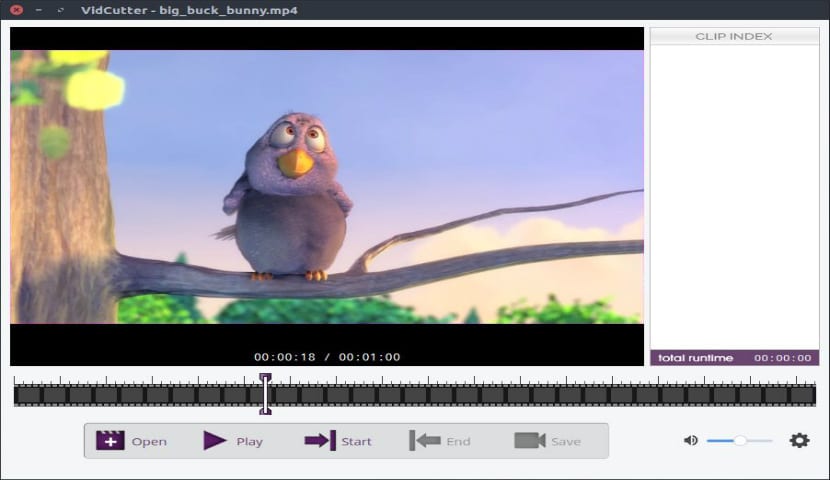
VidCutter er et videoredigeringsprogram som fungerer på tvers av plattformer, så du kan også installere det på din GNU/Linux-distribusjon. Med det kan du enkelt klippe og sette sammen videoklipp takket være det intuitive grafiske grensesnittet. Utviklerne brukte Qt5 og Python til utviklingen, og det utnytter det kraftige ffmpeg-verktøyet som det er basert på for å kode og dekode videosegmenter, og støtter populære formater som FLV, MP4, AVI og MOV.
VidCutters brukergrensesnitt er fullt tilpassbart , slik at du kan bruke forskjellige visuelle temaer og et bredt spekter av innstillinger for å justere de tilgjengelige verktøyene og videoredigeringsmiljøet slik at det passer dine preferanser og behov. Endringer krever ingen ekstra konfigurasjon for å tre i kraft, noe som sikrer den mest produktive og brukervennlige opplevelsen som mulig. Slik klipper du en video, gjør du følgende:
Du kan også sette sammen klippede videoklipp, noe som gjør komposisjonene dine raske og enkle, og til og med omorganisere klippene slik du ønsker. Kuttene blir presise takket være en teknologi kalt SmartCut, som ytterligere forbedrer de nevnte funksjonene. Blant funksjonene lar avspillingsmotoren deg forhåndsvise resultatet, takket være et maskinvareakselerasjonssystem basert på libmpv-biblioteket og videobehandling som støttes av OpenGL. Når det gjelder videoeksport, lar den deg vanligvis lagre videoen i samme format som den opprinnelige kilden.
Klipp ut videoer fra kommandolinjen:
VidCutter var basert på funksjonaliteten til ffmpeg på grunn av dens kraft. Vi har allerede skrevet om det kraftige ffmpeg-verktøyet , som er en sveitsisk lommekniv for mange ting, og som jobber med multimediefiler for å konvertere mellom formater og kodeker, reparere ødelagte videoer som du vet, og til og med, som vi skal se nå, for å enkelt klippe deler av en video.
For å klippe et videoklipp kan vi bruke flere alternativer. I det første tilfellet kan vi for eksempel gjøre det uten å kode det på nytt, eller i det andre ved å kode det på nytt. Merk at du bare trenger å vite start- og sluttidspunktet for klippet; for eksempel, tenk deg at det er fra 00:05:00 til 00:07:00:
ffmpeg -i video.mp4 -ss 00:05:00 -t 00:07:00 -c copy nombre_final.mp4
ffmpeg -i video.mp4 -ss 00:05:00 -t 00:07:00 -async 1 -strict -2 nombre_final.mp4</pre>
<pre>
Forresten, hvis du vil se listen over tilgjengelige kodeker du kan bruke:
ffmpeg -formats -E
Når det gjelder tilfellet med mencoder, er det også et kraftig verktøy som vi kan utføre en rekke operasjoner med, i dette tilfellet kutte videoene som vi har gjort med ffmpeg. For å gjøre dette kan du bare skrive inn følgende kommando:
mencoder -ss 00:05:00 -endpos 00:07:00 -oac copy -ovc copy video.mp4 -o corte.mp4
Hvis du vil se listen over kodeker som er tilgjengelige i mencoder, kan du bruke:
mencoder -ovc help
mencoder -oac help
Jeg håper dette har vært nyttig, og at du har lært hvordan du klipper videoer . Ikke glem å kommentere…
Indeks