

Vet du hva en oppstartbar USB-stasjon er til for ? Å ha med seg favorittoperativsystemet ditt, eller -systemene, i lommen er fantastisk og utrolig praktisk. Dette gjelder spesielt hvis bedriften din har implementert den populære BYOD-policyen (Bring Your Own Device) . Det er mye enklere å ha med seg en USB-stasjon enn en hel datamaskin. Og ikke bare det, du er kanskje også interessert i portabiliteten og bekvemmeligheten til et live-system, men med den ekstra muligheten til å lagre konfigurasjoner og endringer, som en USB-stasjon tillater.
Det er heller ikke en dårlig idé hvis du er sikkerhetsrevisor å ha med seg din egen distribusjon eller verktøy på en USB-stasjon , og det er heller ikke sprøtt hvis du reparerer datamaskiner. En tekniker kan ha Linux-distribusjoner designet for dataanalyse og reparasjon på en enkelt USB-stasjon, noe som gir en kilde til verktøy med fullstendig portabilitet og uavhengighet fra datamaskinene du bruker. Kort sagt, uansett hvilken rolle du har, tilbyr veiledningen vi presenterer deg absolutt mobilitet.
Som jeg nevnte, er det å ha en LiveCD eller LiveDVD et godt alternativ for å bruke visse verktøy eller Linux-distribusjoner når det er nødvendig, laste dem inn fra datamaskinens RAM uten installasjon, og på hvilken som helst datamaskin. Men hva skjer når datamaskinen du vil starte systemet på ikke har en optisk stasjon, slik tilfellet er med mange moderne bærbare datamaskiner? Eller hva skjer når du vil lagre data eller innstillinger? En ROM som en optisk plate tillater ikke dette, men flashminne gjør det.

Derfor er fleksibiliteten ved å ha en oppstartbar USB-stasjon med våre favorittoperativsystemer eller -distribusjoner, og å kunne lagre endringene kontinuerlig, en betydelig fordel (når vi kobler USB-stasjonen fra USB-porten, vil ikke alt bli slettet slik det skjer når du fjerner en Live CD/DVD, siden RAM er ustabilt). Ja, jeg snakker i flertall fordi du kan ha forskjellige operativsystemer på en USB-stasjon som om det var en tradisjonell harddisk. En oppstartbar USB-stasjon med fleroppstartsfunksjonalitet , og det er nettopp det vi skal forklare hvordan du gjør trinn for trinn fra Linux-distribusjonen din.
Videre vil brukere som trenger en USB -stasjon for å installere Linux eller Windows 10 på en hvilken som helst PC, uavhengig av om den har en optisk stasjon, også finne en nyttig seksjon i denne artikkelen. Windows 10 har vokst i popularitet, og mange utviklere har også blitt interessert i eller tiltrukket av Microsofts integrering av Bash i en av sine nyeste versjoner eller oppdateringer. Hvis du vil bruke Bash, den "biten" av Ubuntu i Windows 10, finner du også en veiledning der.
Vårt forslag om å lage en oppstartbar USB
Du kan endre trinnene vi viser deg slik at de passer dine behov og installere forskjellige operativsystemer eller verktøy. Du kan erstatte forslagene våre med helt andre som passer bedre til arbeidet eller kravene dine. Vi forklarer også hvordan du oppretter et fleroppstartssystem , som er mer komplekst, men hvis du bare vil installere én distribusjon eller ett operativsystem, kan du følge trinnene våre, men bare installere ett operativsystem.
Vårt forslag fra LxA er å installere Ubuntu på USB-stasjonen sammen med Hirens Boot CD. Dette gir oss en brukervennlig og generisk distribusjon for arbeidet vårt, sammen med en rekke oppstartbare verktøy for å reparere datamaskinen vår, skanne etter virus eller utføre andre kontroller. Men som nevnt kan du erstatte Ubuntu med en hvilken som helst annen distribusjon du liker eller et hvilket som helst annet operativsystem du trenger. På samme måte kan du med Hirens Boot CD erstatte den med andre verktøy som Rescatux eller Super GRUB Disk, et Microsoft Windows-system med dobbeltoppstart med distribusjonen, eller hva du enn foretrekker. Trenger du mer enn to? Bare bruk dem også ...

Materialene du trenger til dette er:
- Et team med en Linux-distribusjon (Du kan gjøre det fra andre operativsystemer som Microsoft Windows ved hjelp av verktøy som Easyboot).
- Un pendrive eller USB-minne, det kan også være en ekstern harddisk.
- Programvaren MULTISYSTEM, selv om andre alternativer kan brukes.
- Las ISO-bilder av oppstartbare operativsystemer eller verktøy som vi vil ha med.
- Og selvfølgelig tid å gjøre det…
Lag en oppstartbar USB med favorittdistribusjonene dine
Nå skal vi forklare trinn for trinn hvordan du lager en oppstartbar USB-stasjon med forskjellige operativsystemer. Du vil se hvor enkelt det er:
Last ned og installer MULTISYSTEM

MULTISYSTEM vil hjelpe oss med å installere alle operativsystemene eller oppstartsverktøyene vi trenger på USB-stasjonen vår og konfigurere GRUB riktig:
- Last ned MULTISYSTEM
- Pakk ut pakken for å trekke ut .sh-skriptet som kommer inn.
- Nå kan du kjøre den fra terminalen med sudo ./install-depot-multiboot.sh eller gjør det fra det grafiske grensesnittet ved å dobbeltklikke på install-depot-multiboot.sh.
- En meny burde ha blitt vist der du må velge Kjør i Terminal eller hvis du har gjort det direkte fra terminalen, trenger du ikke å følge dette trinnet ... Forresten, det vil be deg om rotpassordet fordi det trenger privilegier.
- Nå kan du det lansere MULTIBOOT fra applikasjonsmenyen eller fra konsollen som påkaller navnet.
Bruk MULTIBOOT
Når vi starter MULTIBOOT, ser vi at det er et grafisk program; det er intuitivt og enkelt å bruke, og det er derfor vi valgte det. I hovedvinduet kan du velge USB-stasjonen du vil jobbe med, og til og med endre programspråket.
Nå er alt klart for å starte det virkelig gode arbeidet:
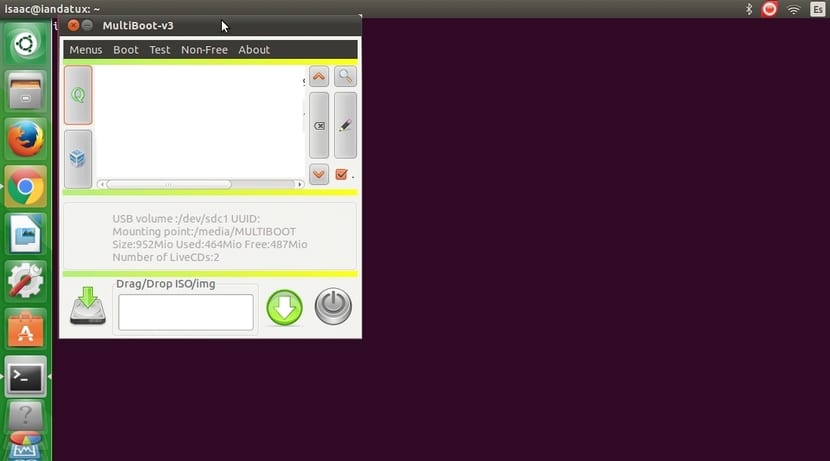
- gang valgt USB-minne og vi validerer. Det vil varsle oss om at GRUB skal installeres, og vi venter på at det skal gjøres.
- Det vil presentere oss for en ny skjerm der vi kan dra og slippe ISO-ene (i boksen som sier Drag / Drop ISO / img) av operativsystemene våre eller oppstartbare verktøy, så enkelt er det. Et annet alternativ er å søke etter dem fra menyen. Vi har tidligere lastet ned disse ISO-bildene, i dette tilfellet Ubuntu 16.04 og Hirens Boot CD 15.2.
- Når vi har lagt den til, vil vi se at selve MULTIBOOT vil installeres riktig på USB. Vent til det er gjort, og gjenta trinnet så mange ganger du vil legge til systemer.
Endre GRUB
Når vi har lagt til alt nødvendig på USB-stasjonen vår, vil du se at det på MULTIBOOT-skjermen finnes andre faner som Test, Ikke-gratis, Om og Menyer, hvor vi kan endre konfigurasjonen for oppstartsbehandling :
- Klikk på MENU-fanen av MULTIBOOT.
- Ingersa inn GRUB-innstillinger.
- I det nye popup-vinduet kan du endre tekstfarger, GRUB bakgrunn og legg til et tilpasset bilde. Hvis du ikke er en avansert bruker, må du ikke endre grub.cfg, menu.lst og syslinux.cfg.
- Nå gir oss flere alternativer, blant dem kan vi se hvordan GRUB har vært hvis du vil gjøre det.
- Vi fullfører og tar ut USB-en fra havnen trygt.
Start vår oppstartbare USB for første gang for å teste den
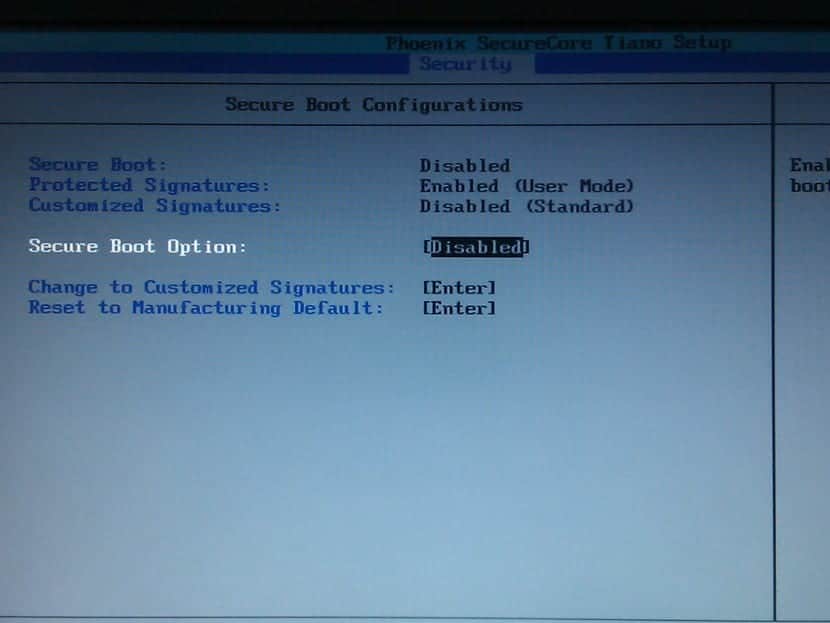
Du har det! Nå kommer den virkelige testen: å se om den oppstartbare USB-stasjonen fungerer med operativsystemet/operativsystemene du har installert. Det er så enkelt som å koble til USB-stasjonen (eller en ekstern harddisk) og starte datamaskinen. Husk at for at det skal fungere, må du få tilgang til BIOS eller UEFI og endre innstillingen for oppstartsprioritet.
Avhengig av datamaskinen din, eller rettere sagt, avhengig av merke og modell av BIOS/UEFI- versjon, må du få tilgang til den på forskjellige måter. Vanligvis bør du trykke på Delete-tasten flere ganger rett etter at du har slått på datamaskinen, og du vil se at dette tar deg til Oppsett-menyen. På andre datamaskiner må du kanskje trykke på Esc eller F2. Du kan se i håndboken til hovedkortet eller den bærbare datamaskinen for å finne ut hvilken tast du skal trykke på i hvert tilfelle. Hvis du ikke har den, kan du få den fra produsentens nettsted eller bare søke på Google for å finne riktig tast.
På noen systemer kan du også få direkte tilgang til oppstartsmenyen ved å trykke F12 eller F8. Hvis du ikke har alternativet for direkte tilgang til oppstartsmenyen, må du navigere til den fanen ved hjelp av piltastene i BIOS/UEFI og endre oppstartsprioriteten, og angi USB-stasjonen som primær oppstartsenhet, slik at den er den første operativsystemet ser etter. Hvis du har spørsmål, forklarte jeg dette mer detaljert i artikkelen vår om hvordan du installerer Ubuntu 16 og Windows 10 ved hjelp av et fleroppstartsoppsett . Når du har gjort det, trykker du F10 for å avslutte og lagre endringene.
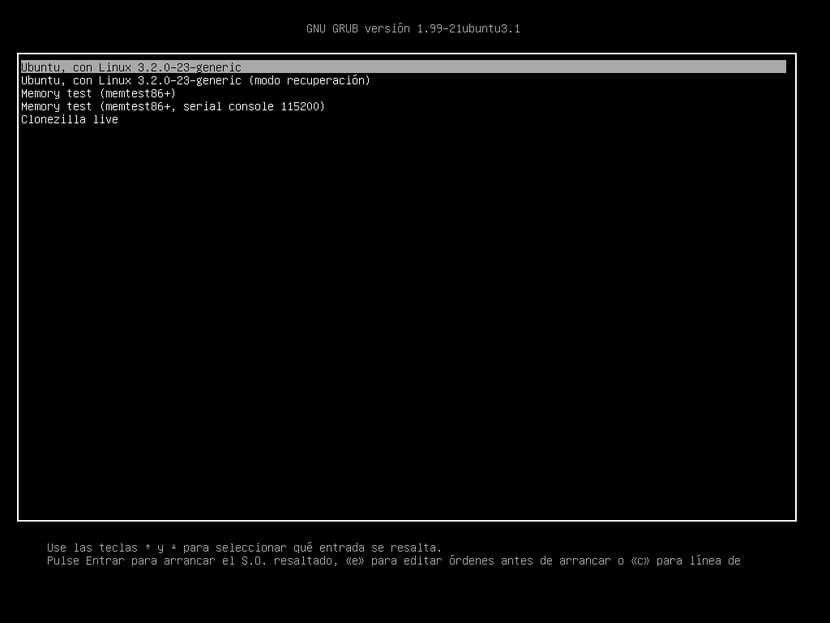
Og der har du det, den oppstartbare USB-stasjonen din er klar! Du skal se GRUB-menyen med operativsystemene eller oppstartsalternativene ... Velg den du vil ha, så starter den.
Windows 10 Installasjon USB + Slik installerer du Bash
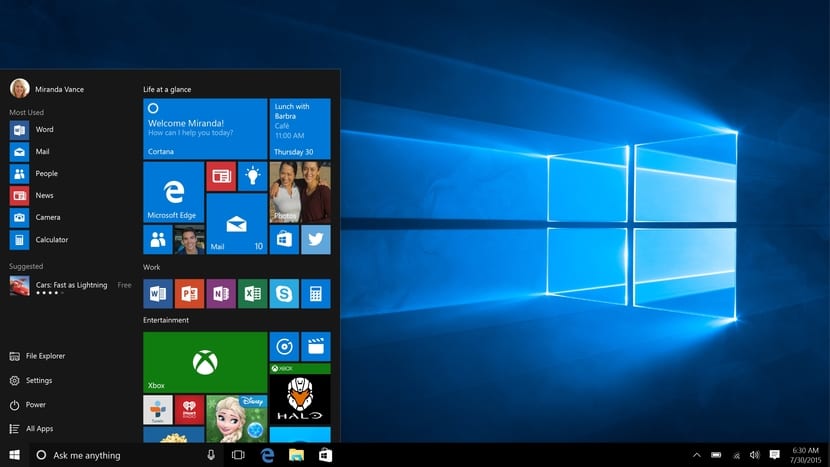
Forbered Windows 10 installasjons-USB
Selv om det står Windows 10 her , kan du også gjøre dette med en annen versjon av Microsofts operativsystem, men Bash vil bare fungere hvis du har den nyeste versjonen av Windows. Nødvendige materialer er:
- PC med Internett-tilkobling
- Minnepinne USB 4 GB eller mer.
- Bilde Windows 10 ISO (32 eller 64-bit)
For å begynne er trinnene :
- Sett inn pendrive
- Lad el nødvendig programvare for å brenne ISO til USB på riktig måte. Du må også få tilgang til det offisielle Windows-nettstedet og laste ned Windows 10 hvis du ikke allerede har ISO.
- installere det nedlastede programmet.
- Åpne programmet når installasjonen er ferdig.
- I nettleseren finn ISO-bildet Windows 10 og legg den til før du klikker på Neste. Hvis du får en feil, kan det hende du må bruke Rufus-programvaren. Hvis det du ønsker er å installere Windows 10 direkte på USB som vi gjorde i forrige avsnitt med Ubuntu og Hiren, kan du også bruke EasyBoot-programmet.
- Trykk nå lage USB enhet.
- De vil vise deg enhetene USB-tilkoblet, velg den du vil bruke hvis det er flere, og klikk deretter på Begynn kopiering.
- Vent til den er fullført prosessen og meldingen om USB som kan startes opp, ser ut til å lukke programmet.
Du har nå en oppstartbar USB-enhet klar til å starte opp fra , etter å ha valgt riktig prioritet i BIOS/UEFI som forklart ovenfor, og deretter følger du trinnene i Windows 10-installasjonsprogrammet. Hvis du vil vite hvordan du installerer Linux-distribusjonen din sammen med Windows 10 på samme PC med dobbeltoppstart, kan du se veiledningen vår.
Installer og bruk Bash i Windows 10
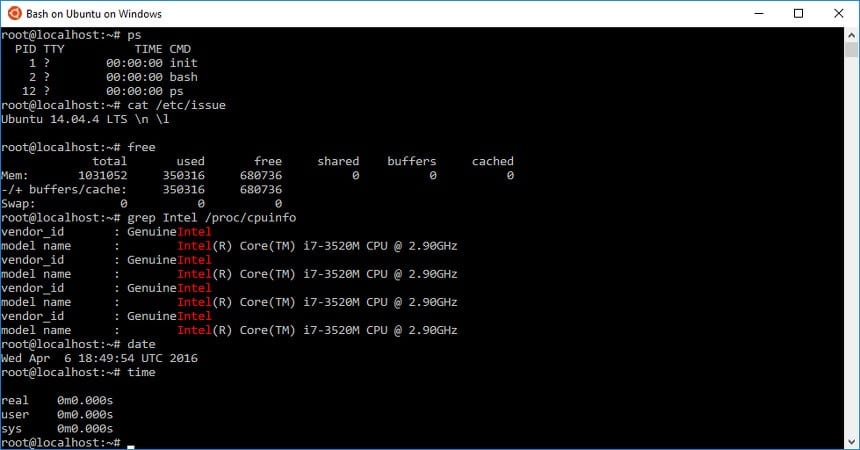
For å ha denne lille biten av Ubuntu i Windows 10 , er trinn-for-trinn-prosedyren:
- Registrer deg for programmet Windows Insider fra dette nettstedet for å motta spesielle oppdateringer.
- Gå til Windows Update.
- Deretter Avanserte alternativer.
- Trykk "Få Insider builds".
- Aktiver deretter utviklermodus i Windows Update, «For utviklere» og «Programmeringsmodus".
- Se etter oppdateringer for dem å laste ned og installere og starte systemet på nytt når du blir bedt om det.
- Blant oppdateringene bør være den som integreres Bash med Windows 10.
- Når du er startet på nytt, går du til Kontrollpanel, Programmer og "Aktiver eller deaktiver Windows-funksjoner."
- Se etter en av oppføringene som sier «Windows Subsystem for Linux»Og aktiver den. Det vil be deg om å starte på nytt, gjør det, og det er det.
- Nå du kan allerede bruke bash, For å gjøre dette, søk etter den ("bash") i skrivebordssøkemotoren, og du vil kunne velge den ...
Husk å legge igjen kommentarene dine , enten det er forslag, spørsmål eller noe annet du ønsker å dele om denne artikkelen. Jeg håper den har hjulpet deg og tjener formålet ditt.
Indeks