

Denne bloggen har analysert årets beste Linux-distribusjoner, til og med kategorisert dem etter dine interesser, men nå går vi et skritt videre og presenterer denne mega-opplæringen som forklarer trinn for trinn hvordan du tilpasser en Linux-distribusjon for å lage «din» egen personlige distro. Hvis du følger trinnene, vil selv de minst erfarne brukerne kunne endre en distro etter eget ønske.
Å tilpasse en distribusjon gir deg ikke bare en unik og personlig opplevelse, men det gjør også livet enklere. Når du for eksempel formaterer datamaskinen (eller hvis du trenger å installere operativsystemer og programvare på flere datamaskiner), må du installere distribusjonen og deretter installere hvert nødvendige program individuelt. Hvis du hadde alt samlet, ville ikke dette vært nødvendig, noe som ville gjort prosessen mye enklere. Du kan til og med ha en LiveCD med verktøyene du trenger for arbeidet ditt ...
Eksisterende verktøy:
Det finnes mange verktøy tilgjengelig , alt fra svært automatiserte, skriptbaserte verktøy som lar deg gjøre jobben enkelt, til andre som bruker terminalen og lar deg bygge distroen praktisk talt fra bunnen av. De mest bemerkelsesverdige jeg har kommet over er:
UCK (Ubuntu tilpasset sett):
UCK er kanskje et av de mest kjente . Dette programmet, med sitt grafiske grensesnitt, lar deg bruke en rekke skript som lar deg tilpasse en Ubuntu ISO og dens derivater for å lage din egen tilpassede distribusjon. Du kan velge skrivebordsmiljø, installere eller avinstallere pakker og mer.
Remastersys:
Remastersys er et annet utmerket verktøy for å lage tilpassede distribusjoner. Det lar deg installere det på en datamaskin og lage en kopi av det installerte systemet, noe som gir en tilpasset sikkerhetskopi uten å måtte installere alt på nytt fra bunnen av eller bruke standard distribusjonspakker.
Rekonstruktør:
Reconstructors er et interessant verktøy som lar deg lage et Live-miljø fra Debian eller Ubuntu. Med Reconstructors kan du tilpasse distribusjonen og til og med installere nye pakker fra et grunnleggende Debian- eller Ubuntu-system (inkludert derivater).
Anmelder:
Revisor er et annet verktøy for å lage en tilpasset Linux-distribusjon . Det har et enkelt grafisk grensesnitt som lar deg tilpasse distribusjonen din på en lignende måte som Reconstructor. Deretter lar det deg lage et ISO-bilde av resultatet for CD, DVD eller USB. Bildet kan brukes som et Live-miljø eller installeres. Revisors begrensning er at det tilpasser Fedora-distribusjoner.
SuSE Studio:
SuSE Studio er et nettsted som lar deg lage ditt eget tilpassede operativsystem, fra logo og bakgrunnsbilde til konfigurasjonsinnstillinger, installering av pakker fra databaser og til og med valg av skrivebordsmiljø for distribusjonen din. Du trenger bare å gå inn på nettstedet og opprette en konto med Google-kontoen din, for eksempel for å starte byggemenyen. Som du kanskje gjetter, vil distribusjonen være basert på openSUSE.
Installinux.com
Instalinux.com er en nettjeneste som kan hjelpe deg med å lage en basisdisk for vedlikeholdsoppgaver eller for å ha en lett Linux-distribusjon. Den er veldig grunnleggende, så ikke forvent mye, men det er definitivt et annet alternativ verdt å nevne.
Pungy:
Pungi er programvare for å lage Fedora-spins , det vil si å tilpasse en distro fra en Fedora-base.
Bygger:
Builder lar deg lage en distribusjon basert på gNewSense (Debian og Ubuntu). I dette tilfellet er prosedyren mer rudimentær og mangler et grafisk grensesnitt, noe som krever at du jobber fra konsollen og redigerer filer.
LinuxLive:
Linux Live er et verktøy , også kjent som LiLi, og er åpen kildekode, men i dette tilfellet kompatibelt med Microsoft Windows. Med det kan du lage en bærbar, oppstartbar og virtualiserbar Linux-distribusjon på en USB-stasjon.
Systemtilbake:
Systemback er applikasjonen vi har valgt til veiledningen vår , så vi skal fokusere på den. Dette betyr ikke at du ikke kan bruke de andre; du kan bruke hvilken som helst du foretrekker. Den er enkel og har et grafisk grensesnitt, men den lar deg opprette .sblive- og .ISO-filer for å ha en liveversjon av Linux-distribusjonen din fra operativsystemet som er installert på maskinen din (eller den virtuelle maskinen). Den lar deg også opprette gjenopprettingspunkter, gjenopprette systemet, utføre rene installasjoner og mer.
Krok:
Garfio er et annet verktøy som lover å lage din Linux-distribusjon på bare 10 minutter . Fra prosjektets nettsted kan du finne PDF-er som beskriver prosedyren og laste ned installasjonspakken. Du kan bruke Garfio til å lage en tilpasset distribusjon, generere en kopi av /home, lage en systemsikkerhetskopi og lage et ISO-bilde på ditt språk.
Debian Live Magic:
Debian Live Magic er enda et GUI-basert verktøy for å bygge din egen Debian Live-installasjon. Det er enkelt å bruke, men det tilbyr begrenset tilpasning og begrenser deg til Debian. Blant alternativene er valg av GNOME-, KDE- eller Xfce-skrivebordsmiljø, valg av et redningsavbildning, valg av oppstartslaster, pakker og mer.
UbuntuBuilder:
Med utgangspunkt i et ISO-bilde kan du tilpasse Ubuntu og opprette en ny, tilpasset ISO ved hjelp av Ubuntu Builder . På en enkel, grafisk måte kan du redigere source.list-filen, installere nye pakker og utføre andre konfigurasjoner veiledet av veiviseren.
Linux:
ReLinux lar deg lage en ny ISO fra en Ubuntu ISO , som du kan endre underveis. Selv om det er et godt verktøy, er det kanskje ikke det beste for nybegynnere fordi det krever arbeid fra terminalen.
Ny byggmester:
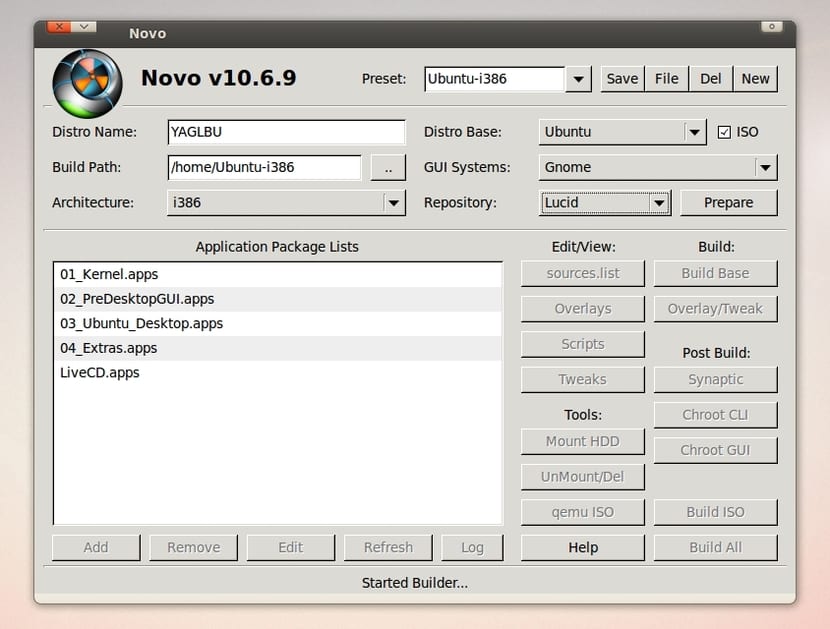
Novo Builder har et intuitivt grafisk grensesnitt med alternativer som ligner på verktøyene som ble sett tidligere. Med utgangspunkt i et bilde av Ubuntu, Mint, LastOS og andre derivater kan vi tilpasse repositorier, skrivebordsmiljøet, installere pakker, generere en .quemu ISO, en standard ISO og mer.
Distro Share Ubuntu Imager lar deg opprette et installerbart Live-miljø ved hjelp av et skript som kan kjøres fra terminalen for å automatisere tilpasnings- og opprettelsesprosessen. Som navnet antyder, lar den deg opprette en Ubuntu-basert distribusjon ved hjelp av en kommentert .conf-fil. Du kan tilpasse verdiene til du har distribusjonen du liker, og deretter kjøre .sh-skriptet for å generere ISO-en.
U-tilpasning:
U-Customizer lar deg tilpasse Ubuntu-distribusjoner etter din smak; det er et kraftig og effektivt verktøy. Verktøyet foreslår at du starter med Ubuntu Mini Remix, en nedstrippet versjon av Ubuntu som har alt du trenger for å kjøre, men ingen ekstrafunksjoner, og deretter bygger din egen ISO derfra.
Svar:
Remastersys er et avviklet prosjekt, selv om det fortsatt er mye brukt. Respin har som mål å erstatte det ; det er en forgrening av det forrige prosjektet som har blitt forbedret og fortsatt vedlikeholdes, selv om det praktisk talt er det samme.
Linux fra grunnen av (LFS):
Linux From Scratch, eller LFS, er den mest komplekse, men også den mest tilpassbare og kraftige metoden, ettersom du kan lage distroen praktisk talt fra bunnen av. Det er ikke programvare, men snarere guider som forklarer trinn for trinn hvordan du bygger din egen Linux-distribusjon. Hvis du søker på nettet, finner du disse guidene i PDF-format, oppdatert på engelsk eller noen eldre versjoner på spansk. Jeg anbefaler det på det sterkeste; du vil lære mye.
Nødvendig materiale:
Nå kjenner du fordelene med å lage din egen Linux-distribusjon og alle verktøyene og alternativene som er tilgjengelige for å gjøre det. Neste trinn er å introdusere deg for materialene vi skal bruke i denne veiledningen. For å lage LiveCD, LiveDVD eller LiveUSB trenger vi noen ting, som vi har listet opp nedenfor:
- Datamaskin med Windows, Mac OX X eller GNUX / Linux installert. I mitt tilfelle har jeg Ubuntu, så jeg vil gjøre det fra Ubuntu.
- Virtualiseringsprogramvare. Det kan være VMWare Workstation eller VirtualBox, begge er tilgjengelige for Linux. Jeg har valgt VirtualBox. Et annet alternativ er å bruke distribusjonen som vi bruker på teamet vårt som en base eller til og med en ISO for distribusjonen som vi ønsker å tilpasse i tilfelle vi velger annen programvare som fungerer fra bilder av de som er sett tidligere.
- ISO for noen distribusjon Linux som vi skal bruke som en base. I mitt tilfelle har jeg valgt elementaryOS Freya.
- Programvarepakker som vi ønsker å installere. For eksempel, i vårt tilfelle skal vi installere GIMP, Calligra Suite, Oracle Java JRE, Master PDF Editor og Synaptic. I disse tilfellene er det ikke interessant å installere drivere, siden det er en Live eller senere som ønsker å installere den på en annen datamaskin, kan det være konflikter.
- Un bakgrunns at vi liker å endre det og skape et mer personlig miljø.
- Fantasi om å døpe vårt nye system. Vi vil kalle det LxAOS.
- systemet tilbake for å lage ISO eller .sblive live.
Installere virtualiseringsprogramvaren og installere den virtuelle maskinen:
La oss nå komme i gang og forklare hvordan du lager live-videoen vår trinn for trinn . Vi gjør det på den enkleste måten som mulig, med skjermbilder som veileder deg og sørger for at du ikke går glipp av noe. Du vil se at det ikke er komplisert i det hele tatt.
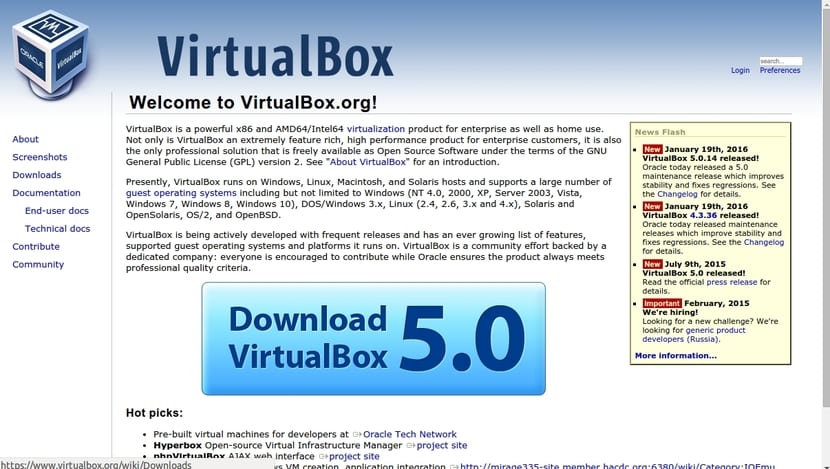
- Vi forbereder maskinen vår med virtualiseringsprogramvare. Jeg har valgt VirtualBox for å virtualisere systemet vårt som vi deretter genererer Live ISO fra. Med VirtualBox vil vi kunne kjøre et annet gjesteoperativsystem (i vårt tilfelle elementaryOS) fra vertsmaskinen vår (Ubuntu). Det første trinnet er å gå til nettstedet for nedlastning av VirtualBox. Derfra laster vi ned binærfilen som tilsvarer operativsystemet vårt (husk at hvis du har et annet operativsystem, må du velge riktig pakke, eller hvis du har valgt VMWare eller et annet alternativ, det samme ...). Det handler om 60 MB og en DEB-pakke som vi må installere senere.
- For å installere .deb, kan vi dobbeltklikke, og det åpner Ubuntu Software Center for å kunne installere det med et enkelt klikk på Installer-knappen. Et annet alternativ er å åpne den med GDebi-manager for å installere den automatisk. Men hvis du vil skrive, kan du gjøre det fra terminalen. Tenk deg at vi har det i katalogen Nedlastinger, og deretter installere:
cd Descargas

dpkg -i virtualbox-5.0_5.0.14.deb
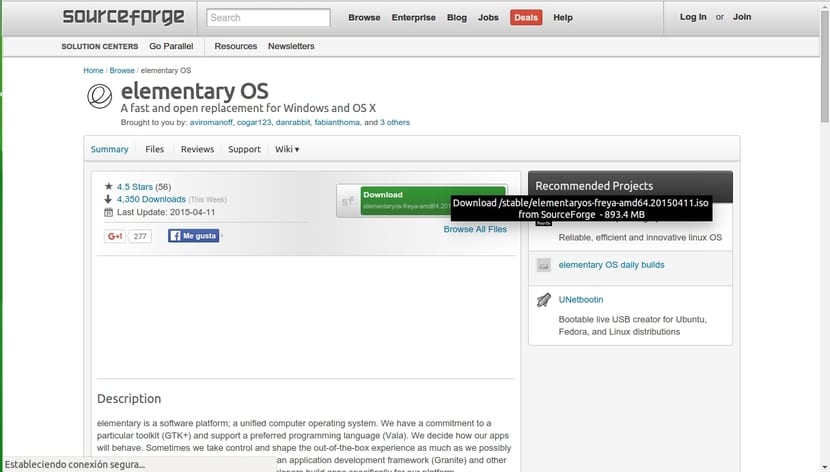
- Når vi har installert det, vil vi last ned bildet av operativsystemet vårt utgangspunkt. Distro valgt i dette tilfellet er elementærOS. Du kan laste den ned fra den offisielle nettsiden til prosjektet og gi en donasjon eller fra en annen nett som SurceForge. ISO er i underkant av 900 MB. Det sier seg selv at du kan velge Ubuntu, Mint, Arch, openSUSE eller hvilken som helst distro du foretrekker ... Dette er bare veiledende.
- Nå har vi ISO for distro og virtualiseringsprogramvaren. Den neste er installer distro på en virtuell maskin. For å gjøre dette åpner vi VirtualBox (eller programvaren du har valgt) og klikker på Ny-knappen for å opprette en ny maskin. Det vises et vindu som ber oss om navnet på systemet vårt. Vi kan velge den vi vil ha, elementaryOS eller direkte gi den navnet når vi skal døpe den. Vi velger LxAOS. I Type velger vi Linux og i versjon valgte vi Ubuntu (64-bit), siden elementaryOS er basert på Ubuntu, og i mitt tilfelle lastet jeg ned 64-biters versjonen.
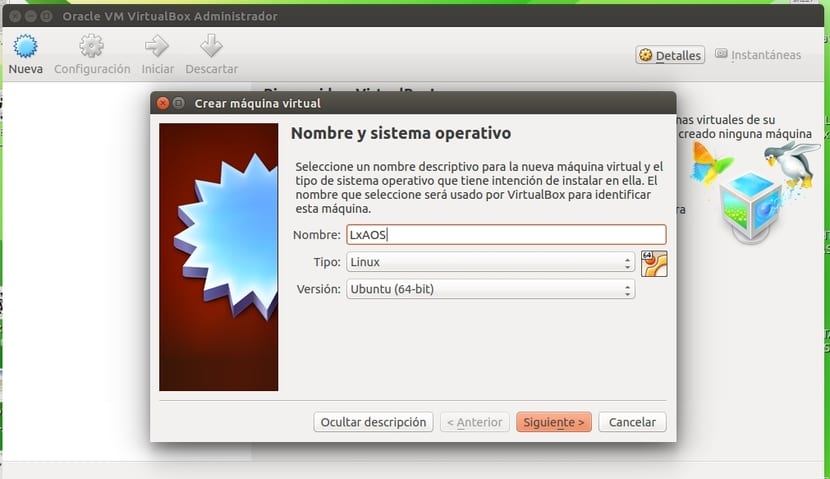
- Hvis vi klikker Neste, spør den oss mengden RAM som vi vil vie til den virtuelle maskinen vår. I mitt tilfelle har jeg valgt 2 GB, siden jeg har bekreftet at maskinen med mindre mengde ikke fungerer som den skal. Og hvis vi klikker på Neste, kan vi opprette en disk nå for å installere systemet der. Deretter velger vi for eksempel VDI VirtualBox Disk Image. Den neste skjermen spør oss om vi vil at en fast plass skal reserveres, og derfor er uforanderlig, eller et dynamisk rom slik at det kan endres hvis mer plass er nødvendig. Du kan velge hva du vil, jeg har valgt en fast størrelse siden jeg ikke vil bruke den virtuelle maskinen for mye annet enn å lage Live-en, og så vil jeg slette den. Den valgte størrelsen er 15 GB, hvis du vil kan du velge mer.
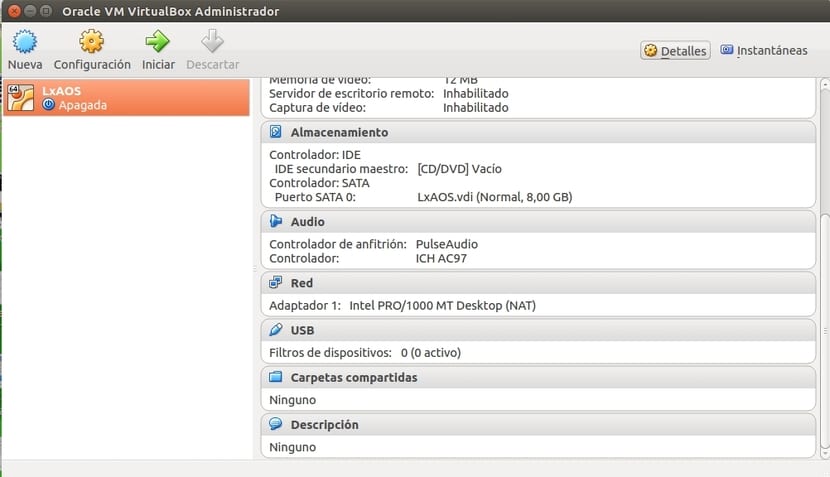
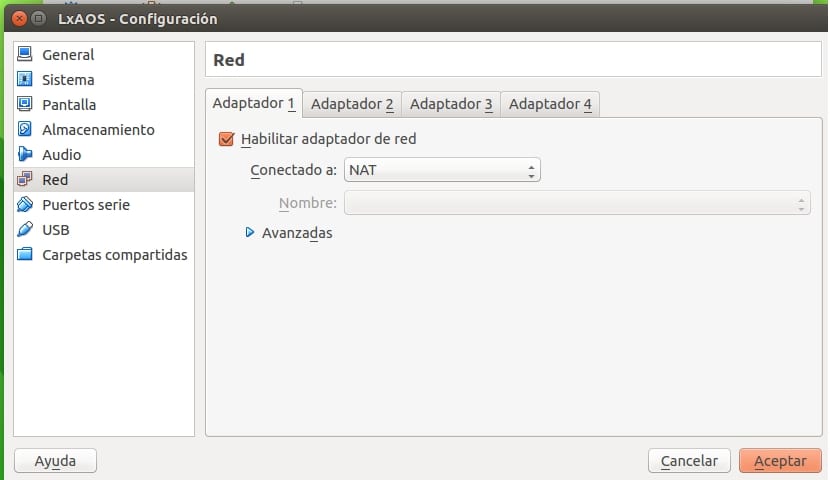
- Hvis vi klikker på Start, vil det be oss om å velge operativsystemet som skal startes, i vårt tilfelle vi velger ISO som vi har lastet ned av elementaryOS, fra katalogen der vi har det. Men først vil jeg påpeke en ting. Vi må konfigurere (Konfigurasjon) den virtuelle maskinen, selv om den som standard kanskje allerede er konfigurert riktig. Det er nødvendig at verts- eller vertsdatamaskinen (i mitt tilfelle Ubuntu) har en Internett-tilkobling, og at det virtualiserte gjeste- eller gjestesystemet også har det til å laste ned pakkene og utføre passende installasjoner. For dette går vi til Configuration of our VM (Virtual Machine) og deretter til Network-delen. Vi må ha minst en adapter. Vi aktiverer adapter 1 hvis ikke, og konfigurerer deretter hvilken type tilkobling vi vil ha. Det er noen interessante alternativer som NAT og Bridget (bridge adapter) som kanskje er de vi bruker mest. Begge vil fungere for oss, men vi skal velge NAT. NAT refererer til en direkte tilgang mellom virtuelle maskiner og Bridged er for en virtuell maskin og fysisk maskinforbindelse. Husk at for at vår elementære OS skal ha en Internett-tilkobling, må du deretter velge "Kablet tilkobling" i delen nettverk på distro-skrivebordet, siden den som standard er på WiFi og derfor ikke oppdager noe nettverk i denne modusen ...
- Nå starter vi maskinen vår, og det første vi vil se vil være en svart skjerm, noen tekstmeldinger og elementaryOS-logoen. Etter en stund, vi distroinstallasjonsmenyen vises. Husk at hvis du klikker på skjermen på den virtuelle maskinen, vil markøren være "innebygd" i den, for å frigjøre den, kan du trykke Ctrl + Alt.
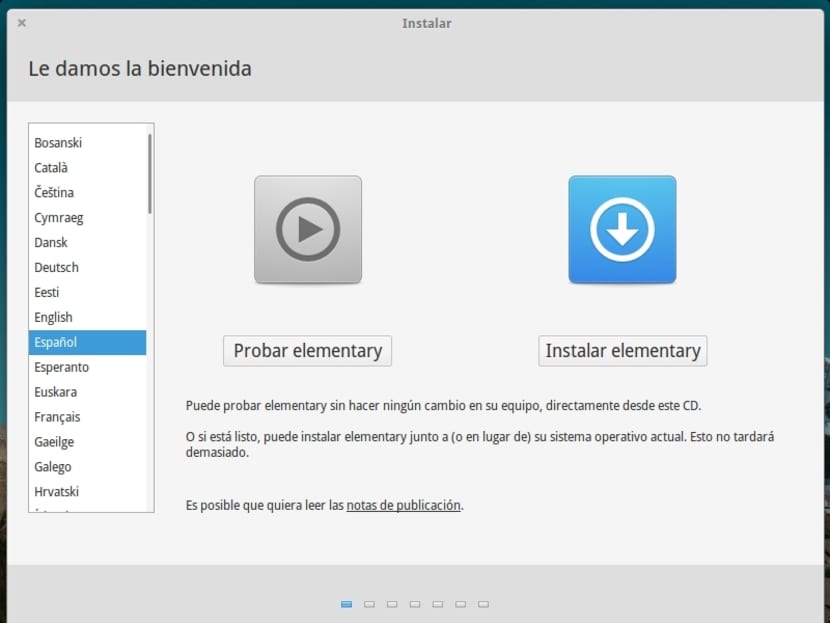
- ElementaryOS Installer ser ut til at det første den ber om er språket og gir oss muligheten til å teste i live-modus (LIVE) eller installere, vi velger selvfølgelig denne andre. Deretter viser det oss en rekke krav for å kunne installere elementaryOS riktig: vi er koblet til Internett og vi har nok harddiskplass til å installere. Vi kan velge alternativet for å laste ned oppdateringer mens du installerer og installere tredjepartsprogramvare, som jeg anbefaler å velge. Vi fortsetter ...
- Slett disk og installer elementær er standardalternativet og det vi må velge. Klikk deretter på Installer nå. Det tilbyr noen veldig interessante alternativer, men siden vi ønsker å lage en MV for å tilpasse den, ignorerer vi dem. Disse alternativene er LVM for å administrere harddiskene, Flere partisjonsalternativer og Krypter for å kryptere innholdet ... Men vi lar dem ikke være valgt.
- Lett? Vel, vi fortsetter velge tidssone.

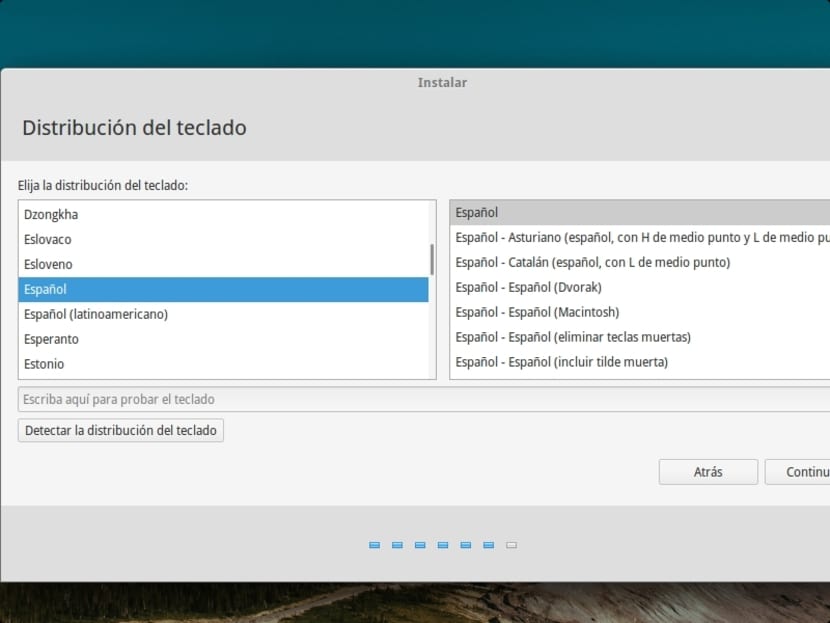
- Fortsett og vi velger språk og layout eller tastaturoppsett. I vårt tilfelle spansk.
- Vi putter vårt navn og team- og brukernavn genereresselv om vi kan endre det. Vi skriver også inn et passord og bekrefter det. Dette vil være rot. Vi kan også velge om vi vil starte automatisk eller be om passordet for å logge inn, og om vi vil kryptere den personlige katalogen vår. I vårt tilfelle vil vi sette en automatisk økt og ikke kryptere. Fortsette.

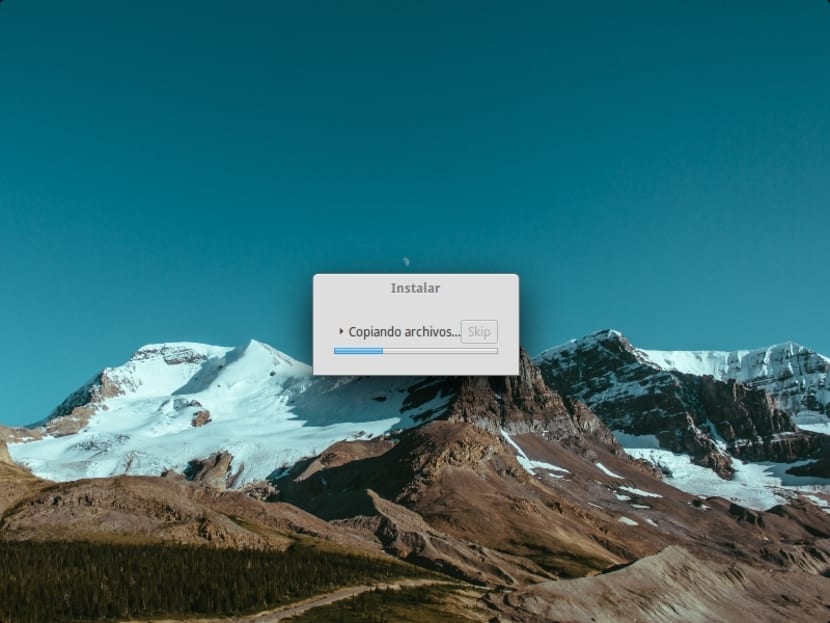
- Nå kommer den kjedeligste delen, selv om du kan dra nytte av å gjøre andre ting mens ... Det er på tide å vente til de nødvendige filene blir kopiert og alt som kreves for å bli installert.
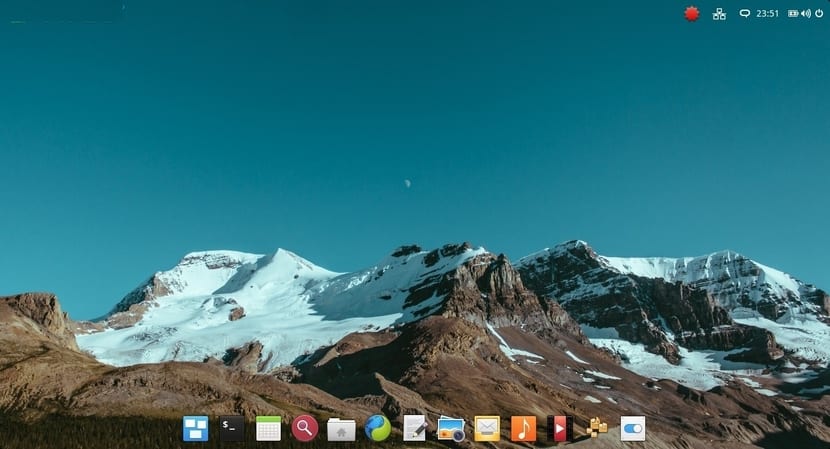
- Etter å ha ventet er det nødvendig å starte på nytt, og hvis alt gikk bra, det vi får se er det splitter nye skrivebordsmiljøet Pantheon fra elementaryOS.
Vi fortsetter med den andre delen av veiledningen vår . I den første delen forklarte vi hvordan vi klargjør virtualiseringsprogramvaren og hvordan vi installerer Linux-distribusjonen vår på den virtuelle maskinen, samt gjennomgikk programvaren og alternativene som er tilgjengelige for å tilpasse Linux-distribusjonen vår. Nå skal vi begynne med selve tilpasningen og avslutte med å lage ISO-filen av Live-systemet vårt, som vi kan teste uten å installere det.
For denne veiledningen trenger du bare Systemback-programvaren , eller den du valgte fra de som ble presentert i forrige artikkel, og pakkene du vil installere på distribusjonen din for å tilpasse den. Hvis du vil endre innstillinger, bakgrunnsbilde osv., er det nå også på tide å gjøre det. Vi lar systemet være akkurat slik vi vil ha det i Live-miljøet, og deretter, ved hjelp av Systemback, lager vi en kopi av det installerte systemet vårt i den virtuelle maskinen, konverterer den til en .sblive-fil og transformerer den deretter til et ISO-bilde.
Tilpass distro:
Denne delen er delt inn i to deler. Den første delen fokuserer på å installere og avinstallere pakker for å endre distribusjonens standardkonfigurasjon. Du kan velge å fjerne eller legge til programmer som du ønsker; dette er helt opp til deg og vil selvsagt avhenge av dine behov. Vi har valgt å installere Synaptic, Calligra Suite, GIMP, Java JRE og Master PDF Editor, og vi fjerner LibreOffice, som vi ikke lenger trenger siden vi allerede har Calligra.
Den andre delen er dedikert til å endre konfigurasjonen av distroen vår og endre utseendet ved å endre skjerminnstillingene og angi et nytt, annerledes bakgrunnsbilde. Endringene kan være mye mer omfattende, og som i den første delen avhenger alt av dine preferanser; dette er bare et eksempel.
Installer / avinstaller nødvendig programvare
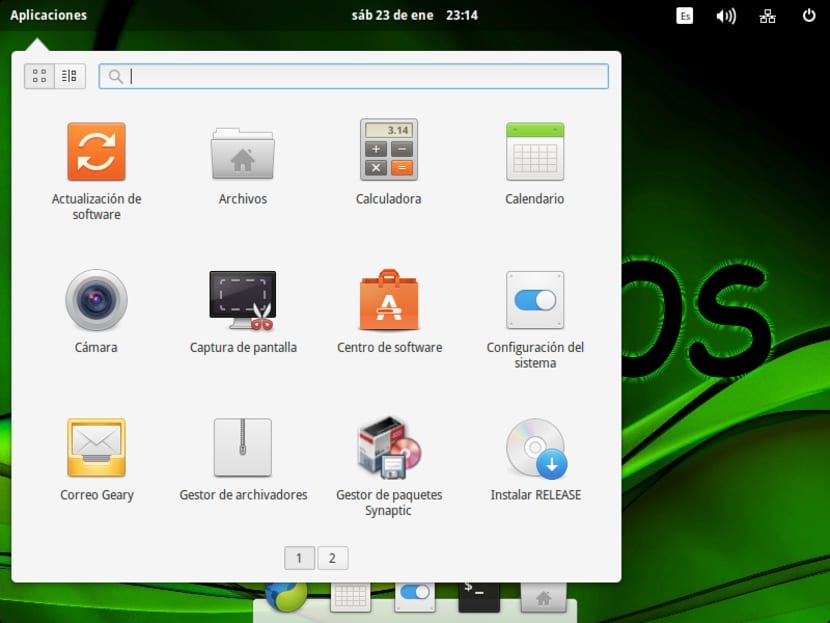
- Vi starter med å installere Synaptic, siden denne programvaren vil hjelpe oss med å installere andre programmer lettere. For å gjøre dette, når den virtuelle maskinen vår har startet med elementaryOS og vi er på skrivebordet, kan vi åpne terminalen og skrive følgende:

- Nå vi kan åpne synaptisk (Det vil be oss om passordet fordi det trenger privilegier) og bruke det til å installere eller avinstallere programvare på en mer grafisk og enkel måte, selv om vi kan fortsette å installere fra terminalen uten problemer ...
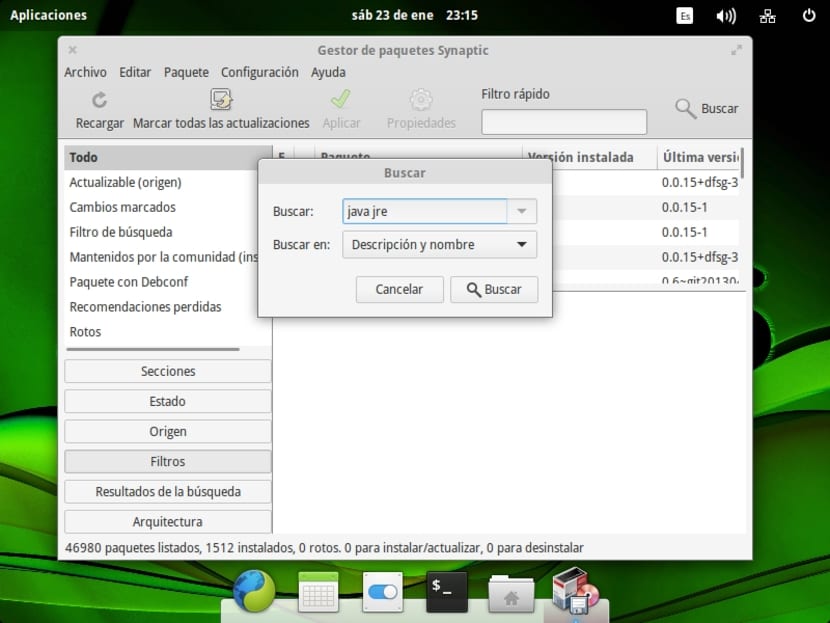
- Vi kan begynne å lete Java JRE med Synaptic Finder og søk blant pakkene at den finner den riktige. I mitt tilfelle, i stedet for å velge Oracle-pakken, skal vi støtte gratis programvare, og vi velger OPenJDK 7 JRE som vi velger å installere, og vi vil se hvordan når vi klikker Bruk for å installere, er OPenJDK 7 JRE Headless også selv- valgt, siden det er nødvendig, ikke bekymre deg for avhengigheter, Synaptic vil løse dem for deg.
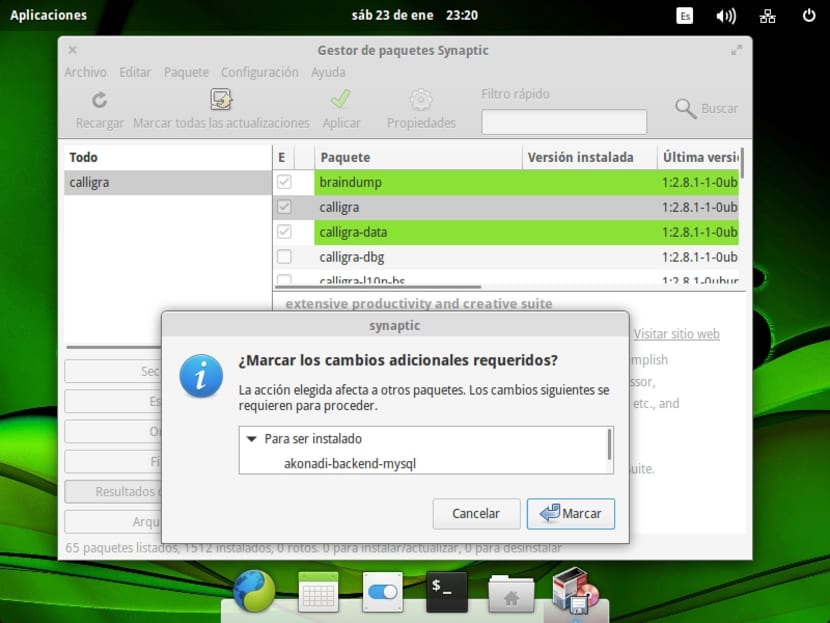
- La oss gå etter Calligra, vi søker i Synaptic og installerer ...
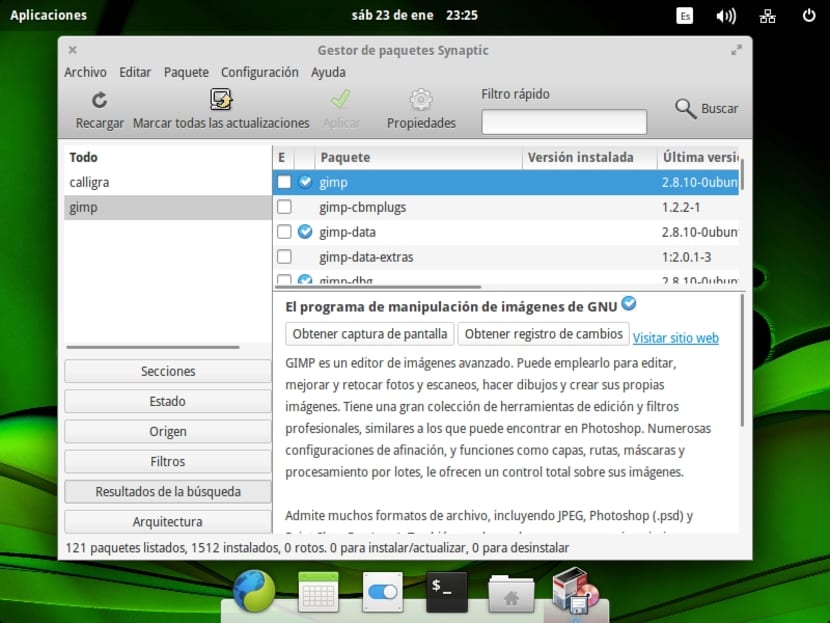
- Det neste trinnet i vårt tilfelle er installer GIMP og vi gjør det samme som med Calligra ...
- Vi installerer nå Master PDF Editor. Du har kanskje lagt merke til at søket i Synaptic ikke finner noe, vel, vi vil bruke dette til å bruke en annen installasjonsmetode og dermed øve på alternativer. For å fortsette går vi til Midori-nettleseren som kommer i distro og som vi kan finne i Dock, så ser vi etter «Master PDF Editor» og går inn på det offisielle Code-Industry-nettstedet, som vi ser er en betalt programvare, vel ... Vi klikker Last ned for å laste ned den nyeste versjonen for Linux, og den lar oss laste ned 32-biters eller 64-bitersversjonen. Vi velger det siste, siden hvis du husker at vi senket elementaryOS fra 64. Det lar deg også laste ned binærfiler .deb, .rpm og en tarball. For mer bekvemmelighet skal vi laste ned .deb (selv om vi også har muligheten til for eksempel å åpne den med programvaresenteret):
cd Descargas

sudo dkpg -i master-pdf-editor-3.5.81_amd64.deb
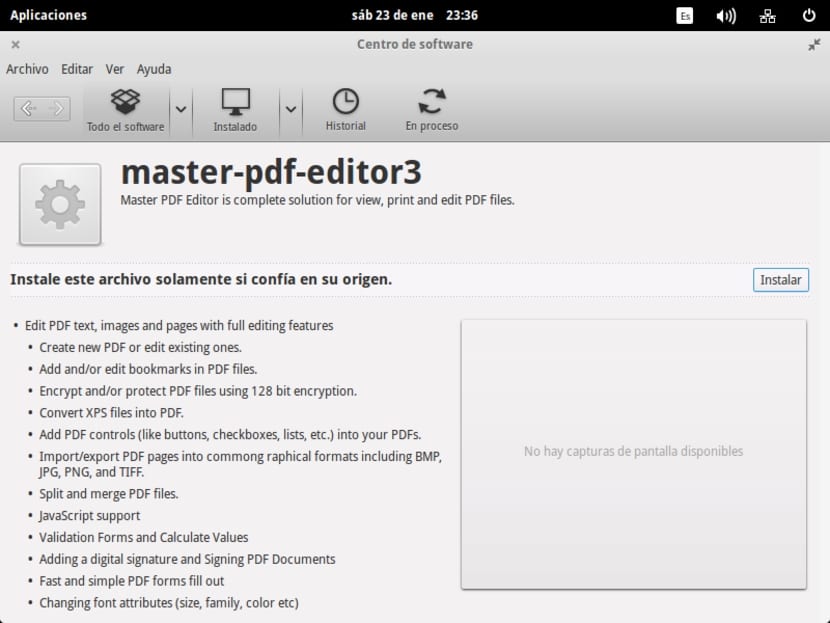
- Til avinstaller LibreOffice, vi skal bruke vår kjære terminal igjen, der vi vil skrive:
sudo apt-get remove --purge libreoffice*

sudo apt-get clean

sudo apt-get autoremove
Konfigurasjon og utseende
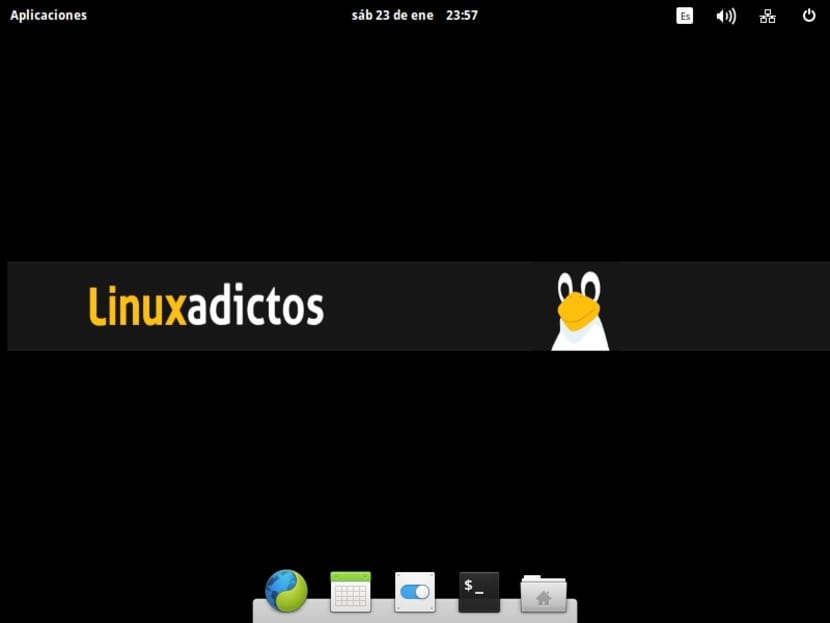
Nå skal vi gjøre noen enkle konfigurasjoner for å se noen eksempler på hvordan eventuelle endringer vi gjør vil forbli i Live-miljøet. Konfigurasjonen vil være veldig enkel i vårt tilfelle:
- Vi kommer til å fjern alle ikonene som kommer som standard i kaien ved å klikke på dem med høyre museknapp og fjerne merket for "Hold i kaien". Vi forlater bare Midori, Kalender, Systeminnstillinger, og legger til filer og terminal. For å legge til, er det bare å gå til Programmer, finne og åpne det du vil ha, og når ikonet vises i dokken, klikker du med høyre museknapp og velger "Behold i dokken".
- Deretter går vi til System Configuration og deretter til Desktop, hvorfra vi kan velg bakgrunnsbilde i kategorien Bakgrunn. Hvis det er et personlig bilde, går vi til "Bakgrunnsbilder" bak for å velge alternativet Egendefinert, og filbehandleren åpnes slik at vi kan finne hvor vi har bildet vårt. Vi velger og er klare.
Fullfør arbeidet vårt:
For å fullføre arbeidet vårt har vi nå konfigurert distroen akkurat slik vi ønsker den, med alle nødvendige pakker. Nå trenger vi bare å generere vår Live ISO ved hjelp av Systemback-programmet, som vi også installerer i denne delen.
sudo add-apt-repository ppa:nemh/systemback

sudo apt-get update

sudo apt-get install systemback
Når du åpner den, vil den spørre om passordet ditt, siden den trenger rettigheter ...
Opprett .sblive
På hovedskjermen til Systemback må vi velge alternativet Opprett live-system :
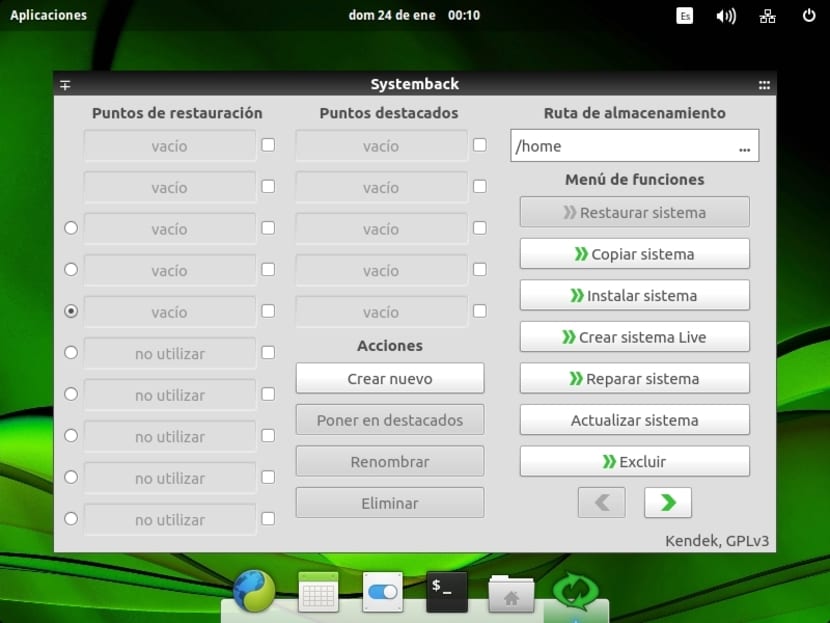
På neste skjerm må vi velge et navn, i vårt tilfelle LxAOS, og klikke på Opprett ny:
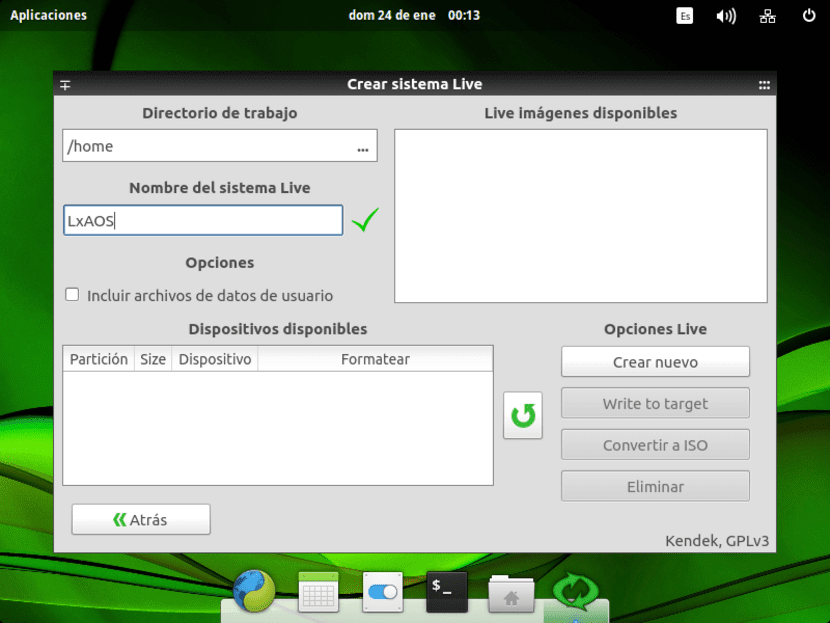
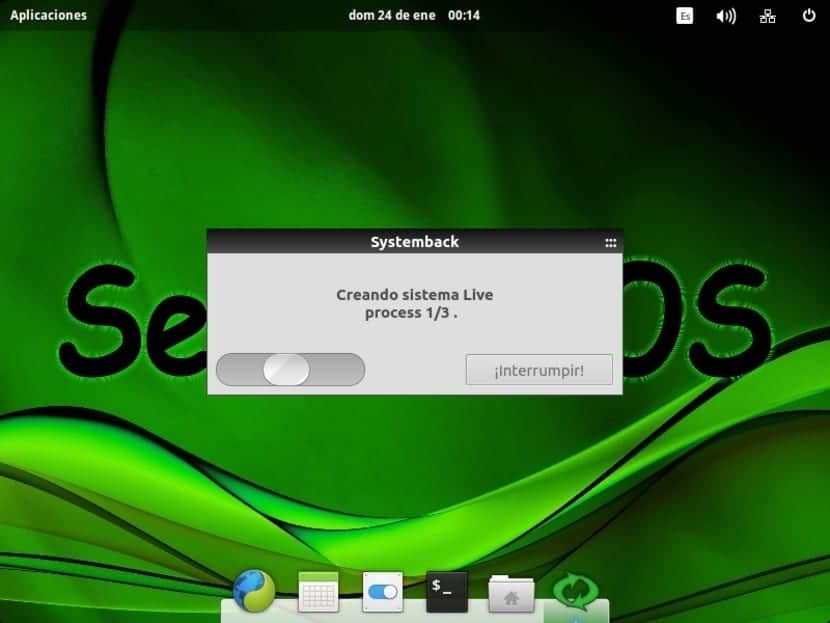
Nå venter vi på at prosessen skal fullføres. Det vil ta en stund, avhengig av bildestørrelsen. Prosessen vil bli fullført i tre trinn, og når den er ferdig, kan vi gå videre til neste trinn, siden Live LxAOS.sblive -bildet vil ha blitt generert , som vi kan bruke hvis vi ønsker å installere det på en USB-stasjon. Men hvis vi vil ha ISO-filen, må vi fortsette med veiledningen ...
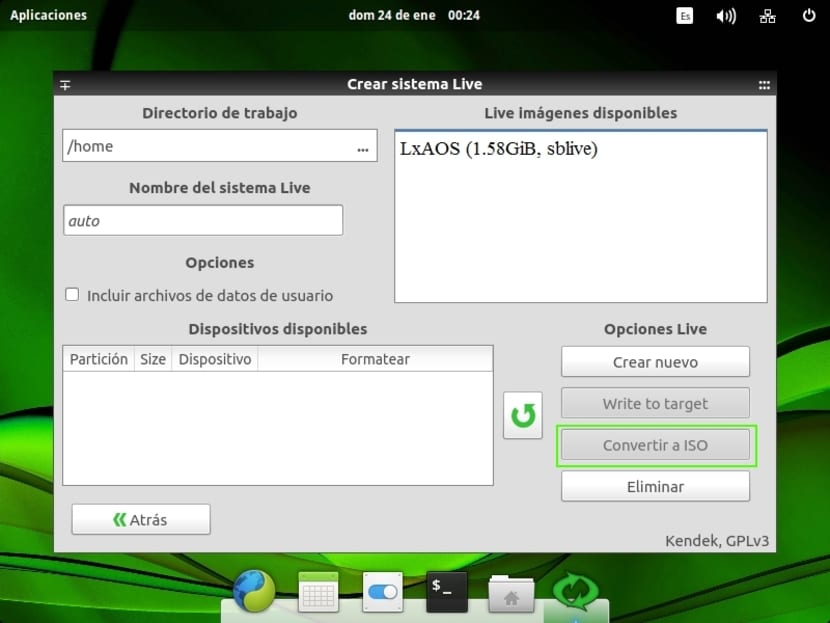
Konverter til ISO
Nå går vi tilbake til hovedskjermen i Systemback, og vi kan konvertere .sblive til en ISO ved å klikke på knappen Konverter til ISO, velge LxAOS i boksen ovenfor og vente:
Legg igjen kommentarer , del meningene dine, still spørsmål hvis du er i tvil, eller foreslå forbedringer eller rettelser. Alt dette er velkomment. I neste del skal vi fortsette å tilpasse den virtuelle maskinen og lage ISO-avbildningen av vår Live-installasjon ...
Indeks
- 1 Eksisterende verktøy:
- 1.1 UCK (Ubuntu tilpasset sett):
- 1.2 Remastersys:
- 1.3 Rekonstruktør:
- 1.4 Anmelder:
- 1.5 SuSE Studio:
- 1.6 Installinux.com
- 1.7 Pungy:
- 1.8 Bygger:
- 1.9 LinuxLive:
- 1.10 Systemtilbake:
- 1.11 Krok:
- 1.12 Debian Live Magic:
- 1.13 UbuntuBuilder:
- 1.14 Linux:
- 1.15 Ny byggmester:
- 1.16 Distroshare Ubuntu Imager:
- 1.17 U-tilpasning:
- 1.18 Svar:
- 1.19 Linux fra grunnen av (LFS):
- 2 Nødvendig materiale:
- 3 Installere virtualiseringsprogramvaren og installere den virtuelle maskinen:
- 4 Tilpass distro:
- 5 Fullfør arbeidet vårt: